qq-zone
QQ 空间备份(相册原图 / 原视频 / 群相册 / 说说 / 留言板 / 个人中心动态)
扫码登录,一键备份到本地。 个人相册和群相册下原图和原视频;说说和留言板连同配图一起保存,并生成可双击打开的网页。




💡 不会写代码也能用
不要点右上角绿色
Code按钮下载源码。 请到 Release 下载已经打包好的程序,双击即可运行:👉 下载最新版
系统 下载文件 Windows qq-zone-win.exemacOS(Apple 芯片) qq-zone-macos-m-seriesmacOS(Intel) qq-zone-macos-intelLinux qq-zone-linux不确定是哪款 Mac:左上角苹果菜单 →「关于本机」,芯片写着 Apple 就选 M 系列。Windows 若提示「已保护你的电脑」,点「更多信息」→「仍要运行」即可。
🌟 简介
QQ 空间里堆着很多人的照片、视频、说说和留言,群里也常有多年聚会和班级照片。手动保存又慢,相册还经常变成压缩图,说说和留言板更是只能在网页里翻。本工具用 Go 重写:相册支持 原图 / 原视频 / 实况图 并 保留拍摄信息(EXIF);群相册同样下原图,按群分开放;说说会连同配图、视频、评论、点赞和浏览数一起拉下来;留言板会保存留言、回复、配图和主人寄语。说说和留言板都会生成一份 可双击打开的本地时间线网页。自己的空间、好友对你开放的空间,以及你所在群的相册都可以备份,手机 QQ 扫码登录 即可。
✨ 核心特性
- 📸 原图 + EXIF,不是压缩预览:按相册原始分辨率下载,拍摄信息跟着走,备份下来才是自己的底片。
- 📂 群相册也能下原图:班级照、聚会相册先选群再勾相册,原图和视频按群分开放;名单不全时可以手输群号。
- 💬 说说备份成本地网页:正文、配图、视频、语音、转发、评论、点赞人和浏览次数一并保存;生成
index.html,双击就能按时间线翻看,不用对着 JSON 发愁。 - 💌 留言板同样能备份:留言、回复、配图和主人寄语一起保存;私密留言只留占位,不会把看不到的正文写进本地。
- 🎬 能播就能下,地址失效自动换源:相册视频、实况图一并收下;点下载失败时会改走播放地址再试,尽量把文件救回来。
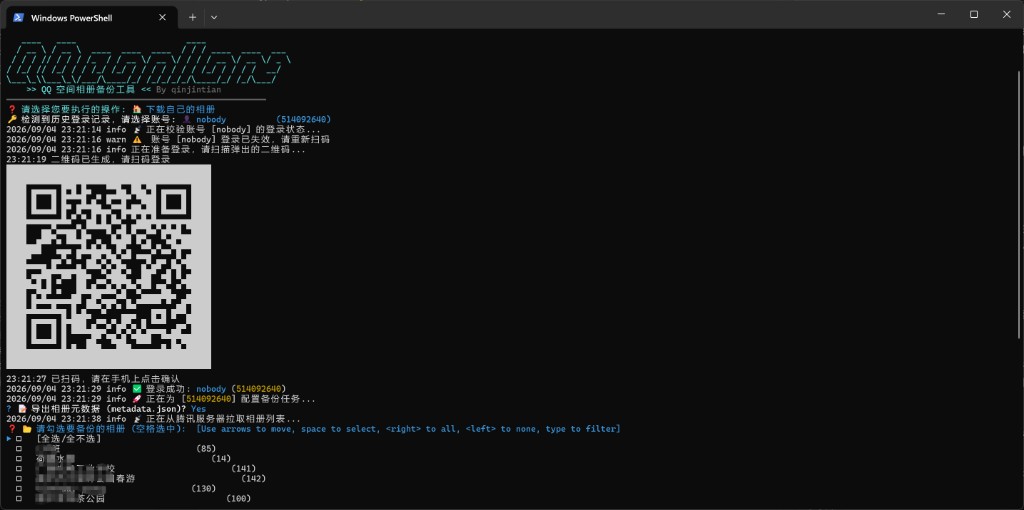
- 📱 扫码即用:终端直接出二维码,手机 QQ 一扫就登录;账号会记住,换号也不用重新折腾。
- 👥 自己的、好友的、群里的,勾了就下:已有文件自动跳过,隔几个月再跑一遍只补新的。
- 🔁 失败能重试,中断能续上:半截文件接着下,下坏了重来;历史任务里还能把失败项单独再跑一次。
- ⏱️ 导入手机后,时间线还是当年:相册文件时间写成拍摄时间;也可按年/月归档,并导出相册元数据。
- 🔍 先看清谁对我开放:列出能访问的好友空间和公开相册,再决定备份谁。
- 🛡️ 限流会等着,Ctrl+C 停得住:被减速时自动等待,进度条看得到速度;中途退出尽量不把文件写坏。
说说 / 留言板查看页还能做什么
备份完成后生成 index.html,双击用浏览器打开即可,不必再开本程序。
- 按年份跳转,搜索正文 / 评论(留言板为回复)
- 说说可筛选有图或有视频;留言板可筛选有图或私密
- 点开配图,播放视频和语音,展开全部评论或回复
- 评论者、回复者和点赞人优先显示你通讯录里的好友备注
- 留言板会置顶主人寄语;私密留言显示占位文案,不泄露正文
- 可切换深色模式;空间表情小图需要联网,照片和正文不用
🚀 快速开始
方式一:直接运行(推荐)
下载文件见上方表格,或打开 Releases 选对应系统。到这里就可以运行了,下面是给要自己编译的人看的。
方式二:源码编译
- 克隆仓库
git clone https://github.com/qinjintian/qq-zone.git cd qq-zone - 编译项目
- 全平台交叉编译(推荐):
./scripts/build.ps1 # Windowschmod +x scripts/build.sh # 首次需要,赋予脚本可执行权限 ./scripts/build.sh # Linux / macOS编译产物会生成到本地
bin/目录。 - 仅编译当前平台:
go build -o bin/qq-zone ./cmd/qq-zone
- 全平台交叉编译(推荐):
- 启动程序
./bin/qq-zone-win.exe      # Windows (amd64)
./bin/qq-zone-linux        # Linux (amd64)
./bin/qq-zone-macos-intel  # macOS (Intel)
./bin/qq-zone-macos-m-series # macOS (Apple Silicon)
📖 使用指南
- 启动程序:双击 Release 里的可执行文件,或运行自己编译出的程序。先进入主菜单,选到需要登录的功能时再提示你登录。
- 登录:第一次会在终端画出二维码(同时生成
qrcode.png),用手机 QQ 扫一下即可。以前登录过会先列出历史账号,选一个就能继续,不用反复扫码。 - 选功能:方向键
↑↓移动,Enter确认。- 下载自己的相册:备份当前账号的照片和视频。
- 下载群相册:先选群,再勾选该群相册。也可以手输群号。
- 备份自己的说说:下载说说、配图、视频和评论,并生成本地时间线网页。
- 备份自己的留言板:下载留言、回复、配图和主人寄语,并生成本地查看页。
- 备份个人中心动态:先保存个人中心最新 5 页好友动态(头像、备注、正文、图片视频、时间、赞和评论),写好查看页后再问要不要继续往前翻。
- 下载好友的相册:输入好友 QQ,备份其公开或对你开放的相册。
- 备份好友的说说:备份好友空间里对你可见的说说。
- 备份好友的留言板:备份好友空间里对你可见的留言。
- 查看说说备份 / 查看留言板备份 / 查看动态备份:用浏览器打开已经生成的
index.html,不必重新登录。 - 重试上次失败项:从历史任务里挑一次记录,只补还没成功的文件。
- 查看对我开放的好友:看哪些好友空间你能进、有哪些公开相册。
- 切换账号 / 重新登录:换一个已保存的号,或再扫一次码。
- 配一下任务:并发填
auto即可;建议打开增量下载(跳过已有文件)。相册还可按年/月整理、导出元数据。说说和留言板可以选是否额外保存原始接口 JSON,以及结束后是否打开查看页。 - 勾选相册:空格勾选,也可点「全选」;直接回车则备份全部。
Enter开始下载。群相册会先选群,再勾选相册。说说和留言板没有相册勾选,确认选项后即开始拉取。 - 看结果:下完会出任务报告。
- 照片和视频在
storage/qzone/<QQ号>/album/ - 群相册在
storage/qzone/<QQ号>/qun/<群号>/ - 说说查看页在
storage/qzone/<QQ号>/shuoshuo/index.html,可直接双击打开 - 留言板查看页在
storage/qzone/<QQ号>/liuyanban/index.html,可直接双击打开 - 个人中心动态查看页在
storage/qzone/<QQ号>/dongtai/index.html,可直接双击打开 - 任务记录在
storage/tasks/中途想停按一次Ctrl+C,等当前文件收尾即可。
- 照片和视频在
文件都写在程序所在目录的 storage/ 下:
storage/
├── config.json                  # 并发、增量等偏好
├── tasks/                       # 任务记录,失败重试会用到
└── qzone/<QQ号>/
    ├── album/<相册名>/          # 照片、视频;可选年/月子目录
    ├── qun/<群号>/<相册名>/     # 群相册照片、视频
    ├── shuoshuo/
    │   ├── index.html           # 双击打开说说查看页
    │   ├── assets/              # 查看页样式和脚本
    │   ├── avatars/             # 头像
    │   ├── media/               # 说说配图、视频、语音
    │   ├── data/                # backup.json 和按年拆开的页面数据
    │   └── raw/                 # 可选:接口原始 JSON
    ├── liuyanban/
        ├── index.html           # 双击打开留言板查看页
        ├── assets/
        ├── avatars/
        ├── media/               # 留言和回复里的配图
        ├── data/
        └── raw/                 # 可选:接口原始 JSON
    └── dongtai/
        ├── index.html           # 双击打开个人中心动态
        ├── assets/
        ├── avatars/             # 好友头像
        ├── media/               # 动态配图和视频
        ├── data/
        └── raw/                 # 可选:接口原始 JSON
❓ 常见问题
下下来的是原图,还是空间里看到的压缩图?
按相册原始分辨率下载,并尽量保留拍摄信息(EXIF)。不是页面上的预览图。
一定要黄钻才能下原图吗?
以 QQ 空间实际开放的权限为准。空间对你可见的原图/视频,工具就会去下;没有权限的相册会被跳过。
视频或实况图失败怎么办?
下载地址失效时会自动换一条再试。仍失败的文件会记进任务记录,可在菜单里选「重试上次失败项」。
好友相册、说说或留言板为什么是空的?
对方没对你开放,或内容是私密的。可先用「查看对我开放的好友」确认哪些空间能进。访客看不见的说说会被跳过;留言板若无权访问,会在查看页顶部提示,不会覆盖你本地已有的备份。
群列表里没有我想要的群,或提示无权访问?
前面扫码只登录了空间,列不出你加入的全部群。选「查看我加入的全部群」会再扫一次,专门授权看群名单,不是重新登录。知道群号也可以直接手输。若已经选对群仍提示无权访问,多半是已退群,或该相册未对你开放。
群相册保存在哪?
每个群一个文件夹:storage/qzone/<QQ号>/qun/<群号>/<相册名>/。和个人相册一样支持增量、按年/月整理和失败重试。
中途按 Ctrl+C 会把文件下坏吗?
按一次后会等当前文件收尾再退出,尽量不留下半截文件。未完成的可以下次增量续传或失败重试。
说说备份下来怎么看?
备份完成后会生成 storage/qzone/<QQ号>/shuoshuo/index.html。直接双击用浏览器打开即可,支持按年份跳转、搜索正文和评论、点开配图。不需要再开本程序,也不需要联网(空间表情小图除外)。菜单里也可以选「查看说说备份」。
留言板备份下来怎么看?
备份完成后会生成 storage/qzone/<QQ号>/liuyanban/index.html。同样双击打开,可按年份浏览、搜索留言和回复、筛选有图或私密。主人寄语会显示在顶部。私密留言只保存占位说明,看不到的正文不会写进本地。
浏览数、点赞怎么和空间网页对上?
说说列表本身不含赞和浏览,工具会另外去拉,再写进查看页。旧备份若缺这两项,再跑一次增量备份即可补上(已下载的配图仍会跳过)。点赞人特别多时,名单只保留比较前面的一批(大约 60 人),总人数仍显示「共 N 人觉得很赞」。
更早的说说为什么没有?
空间有时会把很久以前的说说封存,或对访客不可见。工具会把已经能拉到的部分存下来,并在查看页顶部提示。开通相关权限后可再跑一次增量备份。
登录会不会把账号密码交给别人?
不会。在你自己电脑上扫码,和网页版 QQ 空间同一套登录。登录信息和备份都只写在本机 storage/ 里,不会上传到别处。
这是腾讯官方工具吗?
不是。这是个人开源项目,未与腾讯关联。请只备份你有权访问的内容。遇到问题欢迎到 Issues 反馈。
个人中心动态为什么不是一次下完?
浏览器上打开个人中心,往下拉会继续加载更早的动态,条数很多。程序默认先保存最新 5 页(大约 50 条),写好 index.html 后再问要不要继续。选「再下载 5 页」或「一直往前下载」即可。已经备份过的会跳过,下次会从更早的位置接着收。这里只有网页上还能加载出来的动态,不是每一位好友的完整历史。
文件保存在哪?
相册:storage/qzone/<QQ号>/album/。群相册:storage/qzone/<QQ号>/qun/<群号>/。说说:storage/qzone/<QQ号>/shuoshuo/。留言板:storage/qzone/<QQ号>/liuyanban/。个人中心动态:storage/qzone/<QQ号>/dongtai/(其中 index.html 是查看页)。任务记录在 storage/tasks/。
🛠️ 技术栈
日常使用可以跳过。想改代码时:登录和空间协议在 internal/qzone,相册/群相册/说说/留言板备份在 internal/app,下载在 internal/net,终端菜单在 internal/cli。
| 类别 | 选用方案 |
|---|---|
| 核心语言 | Go 1.25+(以仓库 go.mod 为准) |
| 依赖注入 | uber-go/fx |
| 进度渲染 | vbauerster/mpb/v8 |
| HTTP 客户端 | go-resty/resty/v2 |
| 交互式菜单 | survey/v2 |
| 频率限制 | golang.org/x/time/rate |
| 表格渲染 | olekukonko/tablewriter |
| 日志系统 | uber-go/zap |
| 并发控制 | golang.org/x/sync/errgroup |
| JSON 解析 | gjson |
📁 项目结构
.
├── .github/            # GitHub Actions 自动化构建与发布流水线
├── bin/                # 编译产物(不入库,可执行文件请前往 Releases 下载)
├── cmd/                # 程序入口
│   └── qq-zone/        # 主程序入口
├── docs/               # 项目文档与演示资料
├── internal/           # 私有业务逻辑
│   ├── app/            # 核心引擎(相册/群相册下载 + 说说/留言板备份)
│   │   └── viewer/     # 离线时间线页面(HTML/CSS/JS,说说与留言板共用)
│   ├── cli/            # 终端交互界面
│   ├── net/            # 网络请求封装
│   ├── pkg/            # 公共工具包 (Logger, Util)
│   └── qzone/          # QQ 空间协议实现
├── scripts/            # 跨平台编译脚本(支持 Windows 下构建全平台二进制程序)
├── storage/            # 数据存储(日志、相册、群相册、说说、留言板、任务记录、配置)
└── go.mod              # 依赖管理
发版时推送 v* 标签会走 GitHub Actions,编译 Windows / Linux / macOS 四个文件并挂到 Release。
🤝 贡献与反馈
如果这个项目对你有帮助,欢迎点一个 ⭐ Star。
- 作者: qinjintian
- 邮箱: 514092640@qq.com
- 问题反馈: 请提交 Issues
Made with ❤️ by qinjintian